
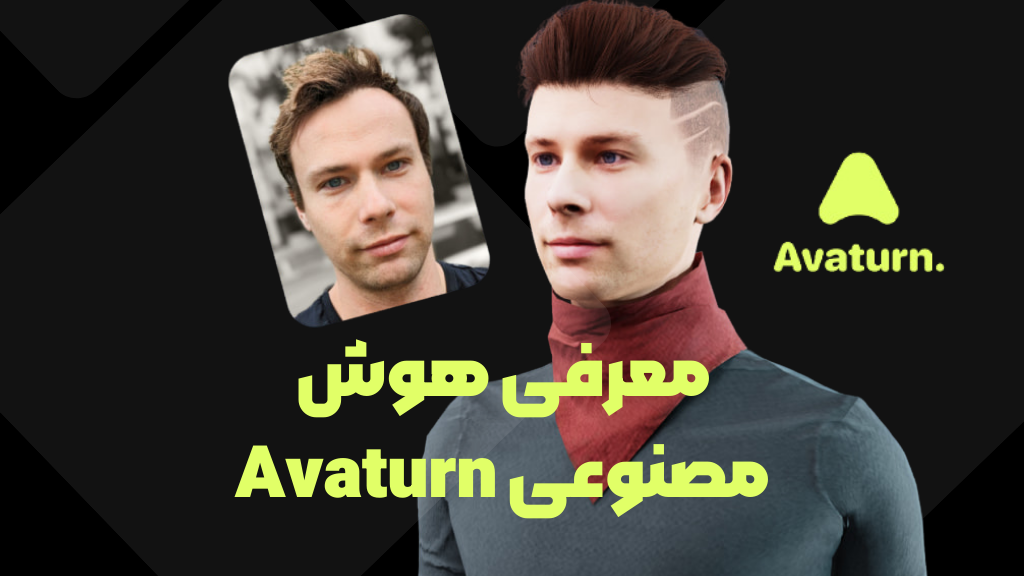
با ظهور هوش مصنوعی و ابزارهای مختلف آن انقلابی در جهان شکل گرفته است. بسیاری از افراد ظهور و انقلاب هوش مصنوعی را به انقلاب صنعتی تشبیه می کنند. هوش مصنوعی رفته رفته در زمینه های مختلف نقش خود را پررنگ تر می کند. امروز قصد داریم یکی از بهترین و کاربردی ترین ابزار هوش مصنوعی را معرفی کنیم. در ادامه با معرفی هوش مصنوعی Avaturn همراه مجله پرامپت مارکت باشید.
معرفی هوش مصنوعی Avaturn
Avaturn یک ابزار بسیار کاربردی هوش مصنوعی ساخت آواتار های سه بعدی از چهره است. با Avaturn می توان از چهره خود و یا چهره دیگران در عرض چند ثانیه آواتار های سه بعدی ساخت. سپس می توان آواتار های سه بعدی ساخته شده را ویرایش کرد. می توان رنگ و مدل مو، لباس و استایل بدنی آواتار را شخصی سازی کرد. سپس می توان از آواتار ساخته شده با فرمت GLB خروجی گرفته و از آن در نرم افزار های سه بعدی مختلف مثل 3D MAX، Blender، موتور بازی سازی یونیتی و … استفاده کرد.
آموزش استفاده از Avaturn
استفاده از Avaturn آسان است و رابط کاربری کارپسندی دارد. شاید کمی مرحله خروجی گرفتن کمی پیچیده باشد. در ادامه با آموزش مرحله به مرحله استفاده از این هوش مصنوعی همراه ما باشید.
ثبت نام
قبل از هرچیز باید وارد سایت Avaturn شد. می توانید از طریق این لینک وارد سایت شوید. پس وارد شدن به سایت، حال باید در سایت ثبت نام کرد. برای این کار در صفحه اصلی سایت روی گزینه Create Avatar کلیک کنید. می توانید با حساب گوگل خود و یا کاربر مهمان و یا ایمیل در سایت ثبت نام کنید. برای وارد شدن به سایت نیاز به فیلترشکن ندارید اما برای ثبت نام ویا ادامه کار باید از فیلتر شکن استفاده کنید. ترجیحا از آی پی آمریکا استفاده کنید. چون با آی پی برخی کشور های دیگر نیز نمی توان از این هوش مصنوعی استفاده کرد.
ساخت آواتار
پس از ثبت نام نوبت به ساخت آواتار می رسد. برای ساخت آواتار ابتدا روی گزینه New Avatar کلیک کنید. با دو گزینه رو به رو می شوید. یا باید از دوربین استفاده کنید و همان لحظه از چهره خود یا کسی دیگر سلفی بگیرید و یا عکس هایی که از قبل آماده کرده اید را آپلود کنید. دقت کنید برای استفاده از هر دو گزینه باید سه عدد عکس تهیه کنید. یک عکس از رو به روی چهره، یک عکس از نیم رخ سمت راست چهره و یک عکس از نیم رخ سمت چپ چهره.
در پایین صفحه از بخش Choose body type باید جنسیت آواتار را مشخص کنید. علامت سمت چپ نماد مرد و علامت سمت راست نماد زن است. از بخش Choose avatar type گزینه v1 را انتخاب کنید.
ویرایش آواتار
پس از ساخت آواتار نوبت به ویرایش آواتار می رسد. در منوی سمت راست چندین گزینه برای ویرایش آواتار در دسترس است. اولین بخش مربوط به استایل بدنی آواتار می باشد. از بخش Body type باید از بین بدن لاغر، متوسط، ورزشکاری، اضافه وزن و یا چاق یکی را برای آواتارتان انتخاب کنید. در بخش Skin باید رنگ پوست آواتار را انتخاب کنید. هر چه قدر از عدد صفر بیشتر باشد، رنگ پوست روشن تر می شود و هر چه قدر عدد از صفر کم تر باشد رنگ پوست تیره تر می شود. در بخش Body proportions که بیشتر برای طراحی کاریکاتور به درد می خورد می توانید اندازه طول بازو ها ، سر و قفسه سینه آواتار را مشخص کنید.
مطلب پیشنهای : آموزش ساخت ویدیوهای پندآموز با هوش مصنوعی
بخش بعدی ویرایش آواتار مربوط به انتخاب مدل و رنگ موی آواتار است. از بین مدل موهای موجو یکی را به دلخواه اتخاب کنید. از قسمت پایین این بخش می توانید رنگ مو را انتخاب کنید. چندین رنگ پیشفرض برای شما پیشنهاد می شود. می توانید یکی از آن ها را انتخاب کنید. البته می توانید رنگ دلخواه و سفارشی برای رنگ موی آواتار انتخاب کنید.
سه بخش بعدی نیز مربوط به انتخاب لباس، عینک و کفش آواتار است که از بین مدل های موجود هر یک یکی را به دلخواه انتخاب کنید.
در بخش آخر ویرایش آواتار نیز باید حالت ایستادن، دویدن و … آواتار را از بین گزینه های موجود انتخاب کنید.
خروجی گرفتن از آواتار
برای خروجی گرفتن از آواتار بر روی نماد دانلود از قسمت پایین سمت راست آواتار کلیک کنید. و سپس روی گزینه download در بخش Avatar (T-Pose) کلیک کنید.
فرمت فایل خروجی GLB است و می توانید در نرم افزار های مختلف مثل بلندر در آن استفاده کنید.
در این مقاله هوش مصنوعی Avaturn را معرفی و نحوه کار با آن را آموزش دادیم. می توانید نظرات، پیشنهادات و تجربیات خود در استفاده از این هوش مصنوعی را در بخش کامنت ها به اشتراک بگذارید.


